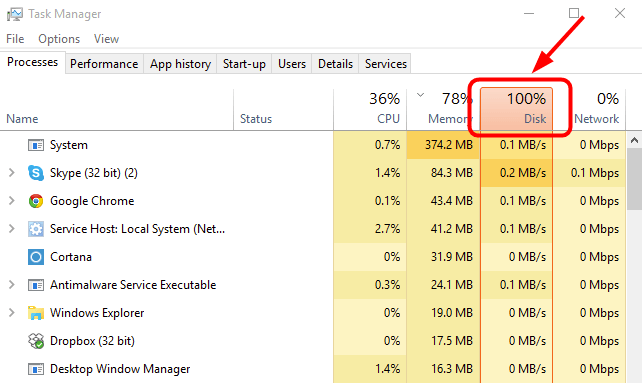
Khi gặp tình trạng máy tính chạy chậm phải làm sao để xử lý dứt điểm mà không tốn kém chi phí thay máy mới là băn khoăn của rất nhiều bà con và cơ quan tại Hạ Hòa. Tình trạng máy mất vài phút mới khởi động xong, mở phần mềm văn phòng bị đơ cứng hay trình duyệt xoay tròn liên tục có thể bắt nguồn từ cả phần mềm lẫn phần cứng. Quý khách có thể xem đầy đủ dịch vụ và bảng giá sửa máy tính tại Hạ Hòa để được kỹ thuật viên hỗ trợ kiểm tra chi tiết tận nhà.
- Khoảng 80% trường hợp máy đơ giật do còn sử dụng ổ đĩa cơ HDD thế hệ cũ hoặc nhiễm mã độc chạy ngầm.
- Nâng cấp ổ cứng thể rắn SSD giúp triệt tiêu hiện tượng nghẽn đĩa và tăng tốc độ phản hồi gấp nhiều lần.
- Vệ sinh bụi bẩn, tra keo tản nhiệt định kỳ giúp giải nhiệt cho CPU, tránh tình trạng hạ xung tụt FPS.
- Kỹ thuật viên phục vụ tận nhà khắp các xã tại Hạ Hòa, miễn phí công chẩn đoán ban đầu.
8 Nguyên Nhân Kỹ Thuật Khiến Máy Tính Và Laptop Chạy Chậm
Trong quá trình hỗ trợ người dân trên địa bàn, chúng tôi tổng hợp 8 nguyên nhân kỹ thuật phổ biến nhất dẫn tới sự cố máy tính bị chậm:
- Vẫn sử dụng ổ cứng đĩa từ HDD cũ: Các phiên bản Windows hiện đại liên tục đọc ghi dữ liệu nền. Tốc độ quay cơ học 5400 RPM của ổ HDD không đáp ứng kịp lưu lượng, gây ra hiện tượng nghẽn cổ chai nghiêm trọng.
- Lỗi Full Disk (quá tải phân vùng ổ đĩa): Dịch vụ Windows Update, SysMain (Superfetch) hoặc Windows Search liên tục chiếm dụng tối đa băng thông ổ cứng, làm máy tính bị đơ cứng mỗi khi mở tệp tin.
- Bộ nhớ RAM bị quá tải: Mở đồng thời nhiều tab trình duyệt web hoặc bảng tính dung lượng lớn khiến bộ nhớ RAM vượt ngưỡng 90%. Lúc này hệ điều hành buộc phải ghi dữ liệu tạm vào ổ cứng làm bộ nhớ ảo, khiến toàn bộ hệ thống bị giật cục.
- Nhiễm mã độc, virus và tiện ích quảng cáo: Các chương trình độc hại chạy ngầm liên tục chiếm dụng chu kỳ xử lý của CPU để gửi dữ liệu về máy chủ từ xa hoặc đào tiền ảo ngầm.
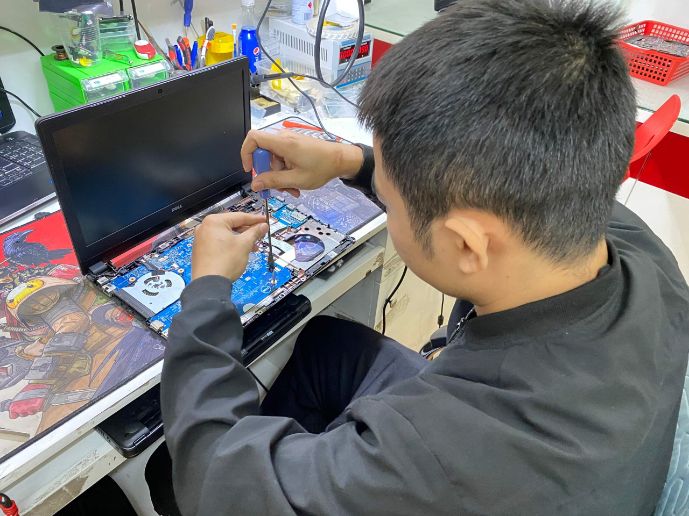
- Nhiệt độ phần cứng quá cao do bụi bẩn: Quạt làm mát bị kẹt bụi, lớp keo tản nhiệt CPU bị khô cứng sau 1–2 năm sử dụng. Khi nhiệt độ vượt quá 85–90 độ C, CPU tự động giảm xung nhịp (Thermal Throttling) để bảo vệ mạch điện, khiến máy chạy chậm chạp rõ rệt. Hiện tượng này thường đi kèm dấu hiệu laptop nóng quạt kêu to.
- Quá nhiều phần mềm khởi động cùng hệ điều hành: Các tiện ích cập nhật tự động, ứng dụng chat và phần mềm rác chiếm dụng tài nguyên ngay khi bật máy.
- Phân vùng hệ thống ổ C: bị đầy: Khi dung lượng trống của ổ C: dưới 10GB, Windows không còn không gian để tạo tập tin phân trang và lưu bộ nhớ đệm.
- Ổ cứng bị bad sector vật lý: Các cung từ trên bề mặt đĩa bị hỏng, khiến đầu đọc phải cố đọc lại nhiều lần, đôi khi làm xuất hiện lỗi máy tính bị màn hình xanh.
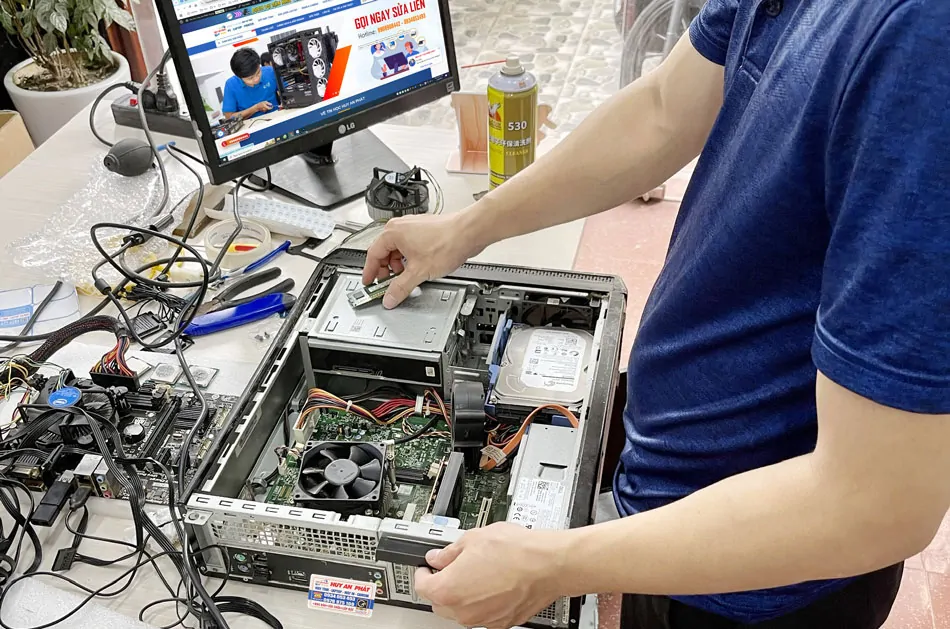
Các Bước Tự Xử Lý Máy Tính Chạy Chậm Ngay Tại Nhà
Khi chưa rõ máy tính chạy chậm phải làm sao để cải thiện trước mắt, bạn hoàn toàn có thể tự thực hiện một số thao tác tối ưu hệ thống đơn giản:
- Vô hiệu hóa ứng dụng khởi động không cần thiết: Nhấn tổ hợp phím `Ctrl + Shift + Esc` để mở Task Manager -> chọn tab Startup -> nhấp chuột phải vào các ứng dụng không thiết yếu và chọn Disable. Xem thêm tài liệu hướng dẫn tối ưu hóa hệ thống từ Microsoft Support.
- Dọn dẹp tập tin tạm thời: Nhấn tổ hợp phím `Windows + R`, nhập lệnh `%temp%` rồi nhấn Enter. Tiến hành xóa toàn bộ các thư mục và tập tin tạm phát sinh trong quá trình vận hành phần mềm.
- Gỡ bỏ các phần mềm không rõ nguồn gốc: Truy cập Settings -> Apps -> Installed apps để rà soát và gỡ cài đặt các thanh công cụ quảng cáo (toolbar) hoặc ứng dụng lạ được cài lén vào máy.
- Cấu hình lại dịch vụ Windows Search và SysMain: Nhấn `Windows + R`, gõ `services.msc`, tìm dịch vụ SysMain, nhấp đúp và chuyển sang trạng thái Disabled để giảm tải lưu lượng đĩa.
Giải Pháp Nâng Cấp Phần Cứng Toàn Diện Giúp Tăng Tốc Độ Máy Tính
Nếu đã áp dụng các giải pháp tinh chỉnh phần mềm nhưng máy tính vẫn hoạt động chậm chạp do giới hạn phần cứng cũ, quý khách nên cân nhắc hai phương án nâng cấp hiệu quả cao:
- Chuyển đổi sang ổ cứng thể rắn SSD: Đây là giải pháp tạo ra sự khác biệt rõ rệt nhất. Việc nâng cấp SSD cho laptop giúp máy khởi động chỉ trong 10–15 giây, mở ứng dụng Word, Excel, Chrome gần như tức thì và xóa bỏ hoàn toàn tình trạng quá tải ổ đĩa.
- Nâng cấp dung lượng RAM từ 8GB trở lên: Đảm bảo máy tính có đủ bộ nhớ đệm để chạy đa nhiệm mượt mà, mở hàng chục tab web đồng thời mà không bị tải lại trang.
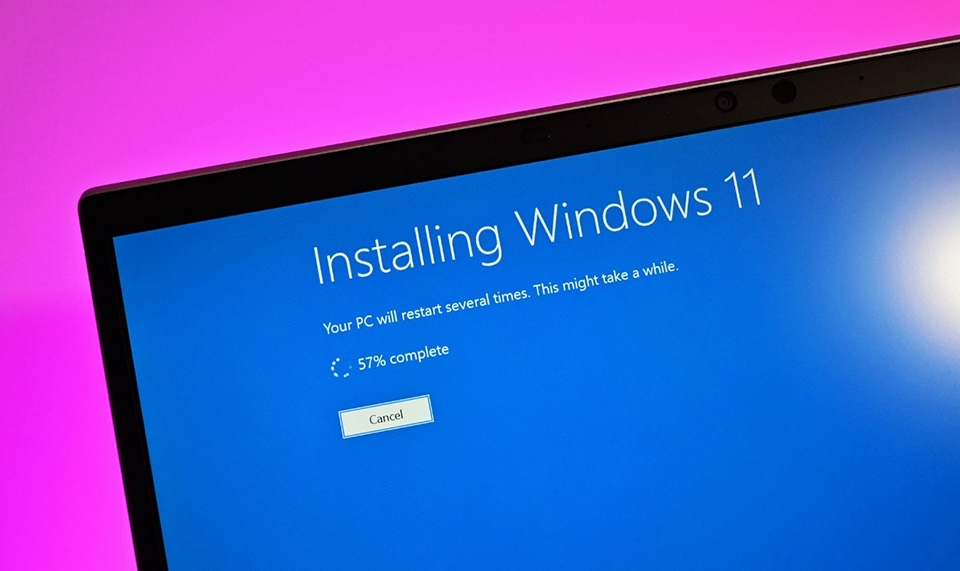
- Cài đặt lại bản Windows nguyên gốc sạch sẽ: Lựa chọn dịch vụ cài Win tại nhà Hạ Hòa giúp máy tính loại bỏ triệt để virus, cài đặt đúng driver phần cứng để phát huy tối đa công suất máy.
Bảng Chi Phí Các Dịch Vụ Khắc Phục Máy Tính Chạy Chậm Tại Hạ Hòa
Nhằm giúp khách hàng hoàn toàn chủ động dự trù chi phí, bảng giá dịch vụ xử lý máy chạy chậm được công bố minh bạch. Quý khách cũng có thể xem toàn bộ biểu phí tại bảng giá sửa máy tính Hạ Hòa hoặc quy trình phục vụ lưu động tại sửa máy tính Hạ Hòa tại nhà:
| Hạng mục dịch vụ | Nội dung công việc thực hiện | Chi phí tham khảo (VNĐ) |
|---|---|---|
| Kiểm tra chẩn đoán tốc độ máy | Đo đạc tốc độ đọc ghi ổ cứng, kiểm tra nhiệt độ CPU, đo dung lượng RAM | 0đ (Miễn phí) |
| Dọn dẹp rác & Quét virus tại nhà | Tối ưu hóa hệ điều hành, tắt ứng dụng ngầm, xóa tập tin rác và diệt mã độc | 100.000đ – 150.000đ |
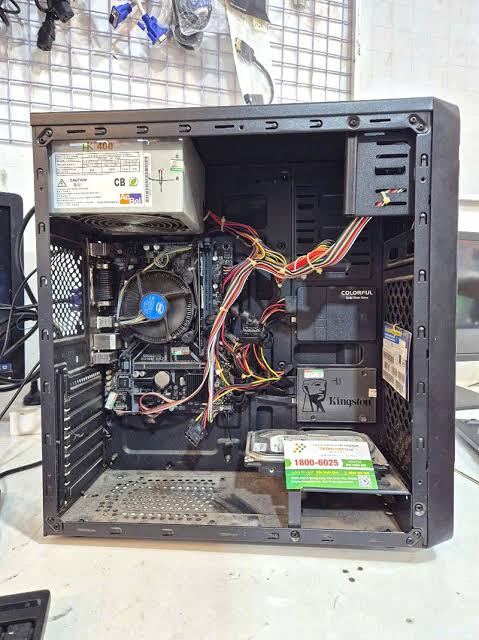
| Vệ sinh máy tính & Tra keo tản nhiệt | Tháo quạt làm sạch bụi, tra keo tản nhiệt cao cấp mát máy, hạ nhiệt CPU | 150.000đ – 200.000đ |
| Cài đặt lại Windows sạch trọn gói | Sao lưu dữ liệu an toàn, cài Windows nguyên gốc chuẩn UEFI/GPT, đủ driver | 150.000đ – 200.000đ |
| Nâng cấp SSD 128GB – 256GB chính hãng | Lắp ổ SSD mới, clone Windows giữ nguyên bản quyền, bảo hành 36 tháng | 380.000đ – 680.000đ |
Câu Hỏi Thường Gặp Khi Khắc Phục Máy Tính Chạy Chậm
Máy tính đơ chậm có cần thiết phải mua máy mới không?
Trong hầu hết các trường hợp, quý khách không cần tốn chi phí mua máy mới. Chỉ cần nâng cấp ổ cứng thể rắn SSD kết hợp vệ sinh máy và cài đặt lại hệ điều hành với mức chi phí rất hợp lý là chiếc máy tính cũ đã có thể hoạt động mượt mà, đáp ứng tốt công việc và học tập thường ngày.
Cài lại Win xong máy có chạy nhanh hơn hẳn không?
Nếu máy tính chạy chậm do lỗi phần mềm, xung đột trình điều khiển hoặc nhiễm mã độc, việc cài lại hệ điều hành sẽ giúp máy phục hồi tốc độ ban đầu. Tuy nhiên, nếu máy chậm do tốc độ đọc ghi của ổ đĩa HDD quá thấp, giải pháp tận gốc vẫn là nâng cấp sang ổ cứng SSD thể rắn.
Thợ có đến tận nhà ở các xã khu vực Hạ Hòa kiểm tra máy chậm không?
Có. Đội ngũ kỹ thuật viên phục vụ tận nơi khắp các xã thuộc khu vực Hạ Hòa. Kỹ thuật viên kiểm tra trực tiếp, tư vấn giải pháp tối ưu và báo giá rõ ràng trước khi thao tác, khách hàng đồng ý mới tiến hành thực hiện.
Người thực hiện: Minh Tuệ — Kỹ thuật viên sửa chữa máy tính, laptop, Hơn 5 năm kinh nghiệm; phụ trách khu vực Hạ Hòa · Hiền Lương · Yên Kỳ · Đan Thượng · Vĩnh Chân · Văn Lang, Tỉnh Phú Thọ.
Cập nhật: 20/08/2026
Nội dung mang tính tham khảo. Tình trạng cụ thể của từng máy cần được kỹ thuật viên kiểm tra trực tiếp trước khi kết luận.
Tài liệu nghiên cứu và tổng hợp thông tin thị trường. Quý khách nên xác minh pháp lý và quy hoạch với cơ quan có thẩm quyền tại địa phương trước khi giao dịch.