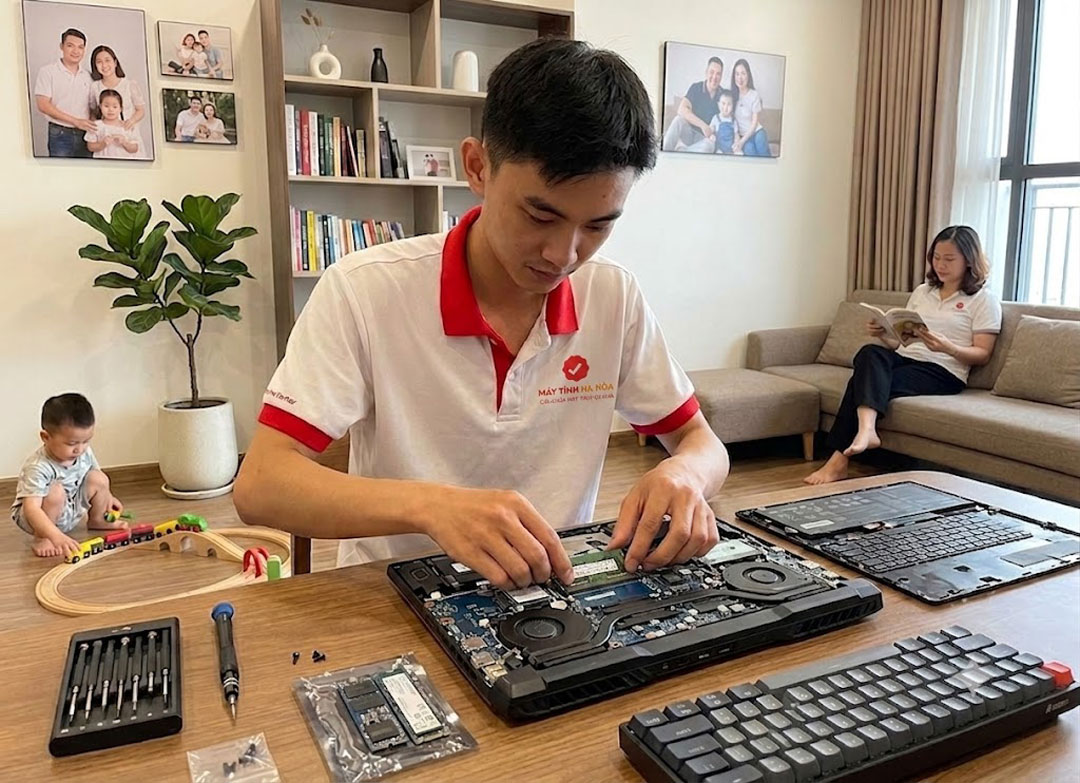
Giải pháp nâng cấp SSD cho laptop là phương án tiết kiệm và hiệu quả nhất giúp biến những chiếc máy tính cũ chạy đơ lag trở nên mượt mà, tăng tốc độ xử lý gấp 3 đến 5 lần. Thay vì bỏ ra chi phí lớn để mua máy mới, thay thế ổ cứng cơ HDD bằng ổ cứng thể rắn SSD chính hãng giải quyết triệt để lỗi Disk 100%. Quý khách tham khảo đầy đủ dịch vụ sửa chữa máy tính, laptop Hạ Hòa để lựa chọn dung lượng SSD phù hợp.
- Tốc độ khởi động Windows giảm từ 3 phút xuống chỉ còn 10–15 giây sau khi nâng cấp SSD.
- Hỗ trợ clone (sao chép) nguyên vẹn toàn bộ hệ điều hành và phần mềm từ ổ HDD cũ sang SSD mới.
- Công thay thế ổ cứng và hỗ trợ chuyển dữ liệu tận nhà tại Hạ Hòa khởi điểm từ 150.000đ.
- Ổ cứng SSD chính hãng được bảo hành đổi mới từ 36 tháng (3 năm) minh bạch.
Vì Sao Nâng Cấp SSD Giúp Laptop Cũ Chạy Nhanh Gấp Nhiều Lần?
Nhiều người dùng tại Hạ Hòa thắc mắc vì sao chiếc laptop mua vài năm trước lại trở nên chậm chạp dù cấu hình chip CPU vẫn còn khá mạnh. Nguyên nhân chính nằm ở ổ cứng cơ HDD đời cũ:
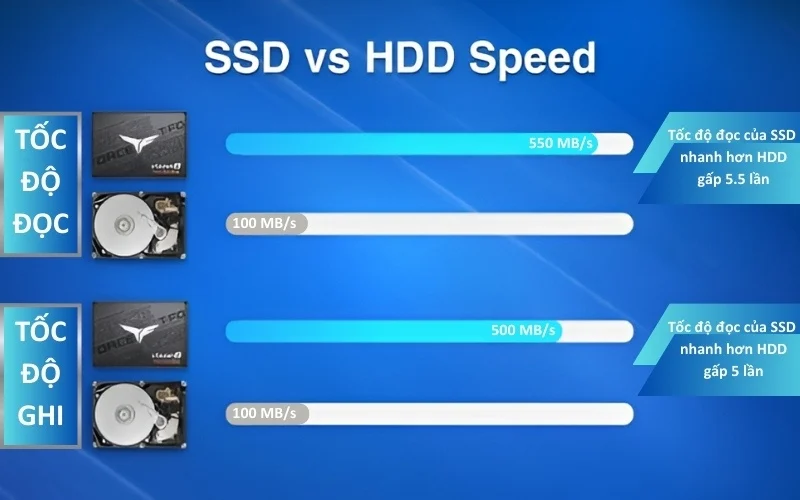
– Tốc độ đọc ghi chênh lệch lớn: Ổ HDD cũ chỉ đạt tốc độ đọc ghi khoảng 80–120 MB/s, trong khi ổ SSD chuẩn SATA3 đạt tới 500–550 MB/s (nhanh gấp 5 lần). Các ổ SSD chuẩn NVMe M.2 đời mới thậm chí đạt tốc độ từ 2.000–3.500 MB/s.
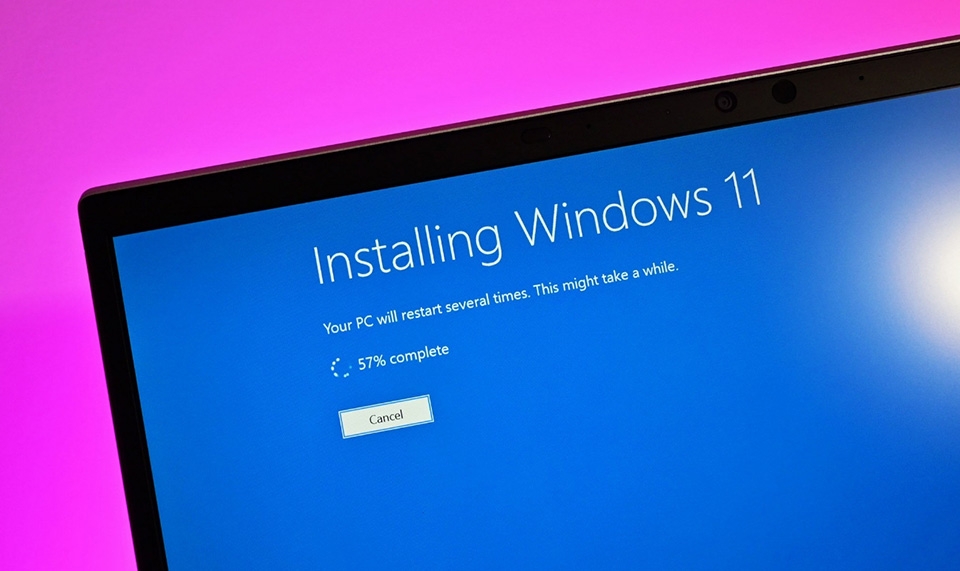
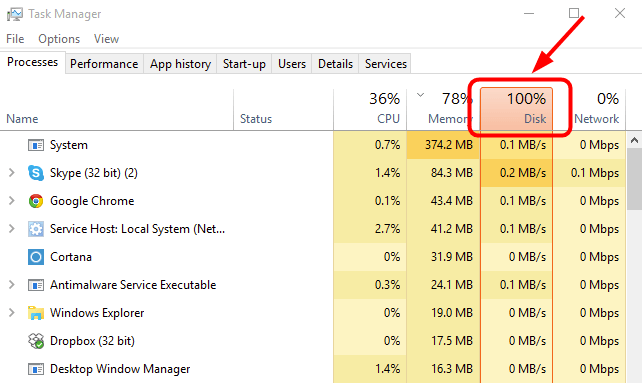
– Xóa bỏ lỗi Disk 100%: Các bản cập nhật của Windows 10 và Windows 11 đòi hỏi tốc độ đọc ghi liên tục. Ổ HDD không đáp ứng kịp sẽ bị quá tải (Disk 100%), khiến máy đơ cứng.
– Độ bền cao, chống va đập: SSD sử dụng chip nhớ bán dẫn không có bộ phận cơ quay, giúp dữ liệu an toàn hơn khi di chuyển laptop.
Giải Pháp Clone Windows Sang SSD Giữ Nguyên Phần Mềm Cũ
Dịch vụ nâng cấp ổ cứng của chúng tôi ứng dụng kỹ thuật clone Windows sang SSD chuyên nghiệp, mang lại sự tiện lợi tối đa cho khách hàng:
– Không phải cài lại phần mềm: Toàn bộ hệ điều hành, các phần mềm kế toán, ứng dụng chuyên ngành hay dữ liệu cá nhân được nhân bản 1:1 từ ổ HDD cũ sang SSD mới.
– Giữ nguyên bản quyền: Mọi khóa bản quyền phần mềm đang sử dụng trên máy được giữ nguyên trọn vẹn.
– Tận dụng lại ổ HDD cũ: Ổ HDD cũ sau khi tháo ra có thể lắp vào khay Caddy Bay hoặc chuyển thành ổ cứng di động cắm ngoài qua cổng USB để lưu dữ liệu phim ảnh vô cùng tiện lợi.
Quý khách có thể xem thêm bài viết cài Win tại nhà Hạ Hòa nếu muốn lựa chọn giải pháp cài lại hệ điều hành hoàn toàn mới cho sạch máy.
Nên Chọn Dung Lượng SSD Bao Nhiêu Là Phù Hợp?
Tùy thuộc vào nhu cầu sử dụng hàng ngày và ngân sách, bạn có thể lựa chọn các mức dung lượng SSD phổ biến:
| Dung lượng SSD | Nhu cầu sử dụng phù hợp | Mức giá tham khảo |
|---|---|---|
| SSD 120GB – 128GB | Chỉ cài Windows và phần mềm văn phòng Word/Excel cơ bản | Gọi báo giá theo hãng |
| SSD 240GB – 256GB | Lựa chọn phổ biến nhất: Cài Win, phần mềm học tập, lưu trữ tài liệu thoải mái | Gọi báo giá theo hãng |
| SSD 500GB – 512GB | Dành cho máy làm đồ họa, chỉnh sửa video, lưu trữ dữ liệu lớn | Gọi báo giá theo hãng |
| Công dịch vụ thay SSD tại nhà | Công tháo lắp, kiểm tra tương thích + hỗ trợ clone dữ liệu tận nhà | từ 150.000đ |
Giá tham khảo, chưa bao gồm linh kiện. Kỹ thuật kiểm tra và báo giá chính xác trước khi làm — khách đồng ý mới sửa.
Để tra cứu bảng giá linh kiện tổng thể, quý khách tham khảo tại bảng giá sửa máy tính. Tất cả ổ cứng nâng cấp đều sử dụng sản phẩm chính hãng từ các thương hiệu uy tín (Kingston, Crucial, Samsung, Lexar) có chứng từ rõ ràng. Tham khảo thông số kỹ thuật chuẩn tại trang tài liệu Microsoft Support.
Quy Trình Nâng Cấp SSD Tại Nhà Khu Vực Hạ Hòa
1. Kiểm tra chuẩn giao tiếp: Kỹ thuật viên kiểm tra xem laptop hỗ trợ chuẩn SSD SATA3 2.5 inch hay SSD M.2 NVMe.
2. Tư vấn dung lượng & Báo giá: Đưa ra phương án tối ưu chi phí dựa trên nhu cầu sử dụng thực tế của khách.
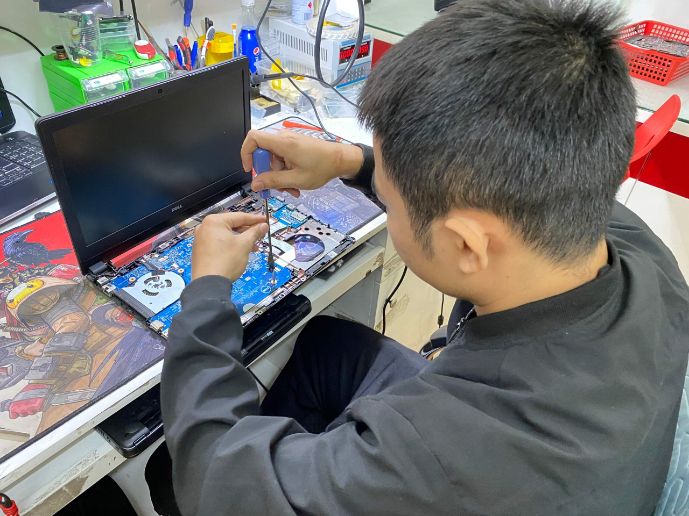
3. Thao tác lắp đặt & Clone: Tiến hành tháo máy, vệ sinh khe cắm và clone dữ liệu trực tiếp trước sự quan sát của khách hàng.
4. Kiểm tra tốc độ đọc ghi: Chạy phần mềm kiểm tra tốc độ thực tế của SSD mới và bàn giao phiếu bảo hành 36 tháng.
Câu Hỏi Thường Gặp (FAQ) Về Nâng Cấp SSD
Nâng cấp SSD cho laptop cũ có làm mất bảo hành của máy không?
Với các máy tính đã hết hạn bảo hành hãng, việc nâng cấp hoàn toàn không ảnh hưởng. Với máy còn bảo hành, kỹ thuật viên sẽ hỗ trợ giữ nguyên niêm phong hoặc thay thế đúng quy chuẩn kỹ thuật của nhà sản xuất.
Ổ cứng SSD nâng cấp được bảo hành bao lâu?
Tất cả các dòng ổ cứng SSD nâng cấp tại Hạ Hòa đều là hàng mới 100% chính hãng, đi kèm chính sách bảo hành đổi mới 1:1 trong vòng 36 tháng (3 năm) nếu phát sinh lỗi từ nhà sản xuất.
Laptop đời cũ từ 7–10 năm trước có nâng cấp SSD được không?
Hầu hết các dòng laptop chạy ổ cứng HDD sản xuất trong vòng 10 năm trở lại đây đều hỗ trợ chuẩn SATA và nâng cấp SSD mượt mà. Xem chi tiết tại bài sửa máy tính tại nhà Hạ Hòa.
Kết Luận
Việc nâng cấp SSD cho laptop là quyết định đầu tư thông minh giúp khôi phục sức mạnh cho máy tính cũ với chi phí rất tiết kiệm.
Xem chi tiết bảng giá và dịch vụ sửa chữa tại trang chính: bảng giá và dịch vụ sửa máy tính khu vực Hạ Hòa
Người thực hiện: Thế Anh — Kỹ thuật viên sửa chữa máy tính, laptop, Hơn 5 năm kinh nghiệm; phụ trách khu vực Hạ Hòa · Hiền Lương · Yên Kỳ · Đan Thượng · Vĩnh Chân · Văn Lang, Tỉnh Phú Thọ.
Cập nhật: 06/08/2026
☎ Liên hệ tư vấn nâng cấp SSD:
- Hotline / Zalo: 0886 881 000 — Kỹ thuật viên báo giá trực tiếp theo mã máy.
- Phục vụ tận nhà tất cả các ngày trong tuần (từ 7h30 – 21h00).
Nội dung mang tính tham khảo. Tình trạng cụ thể của từng máy cần được kỹ thuật viên kiểm tra trực tiếp trước khi kết luận.