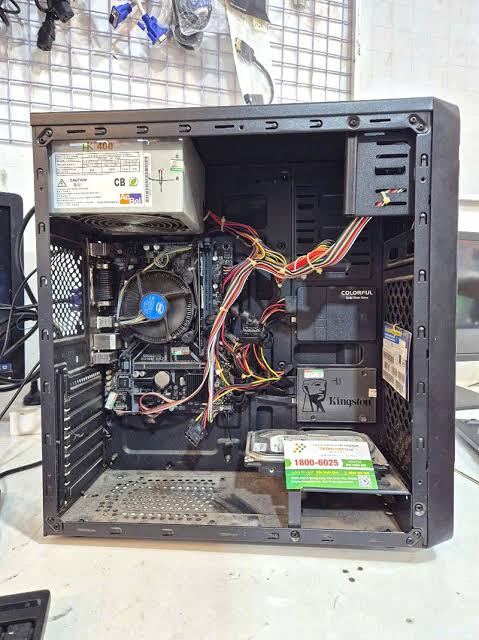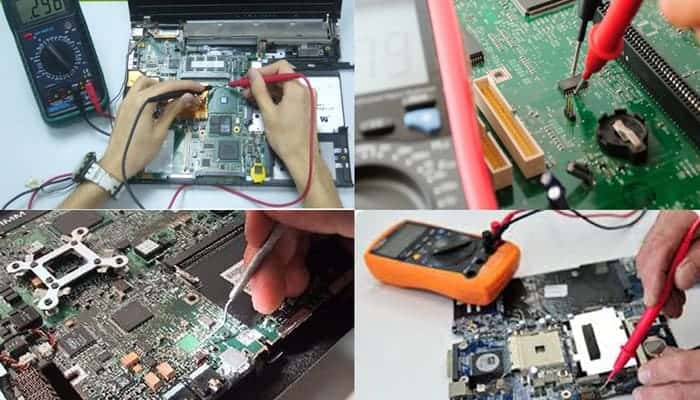
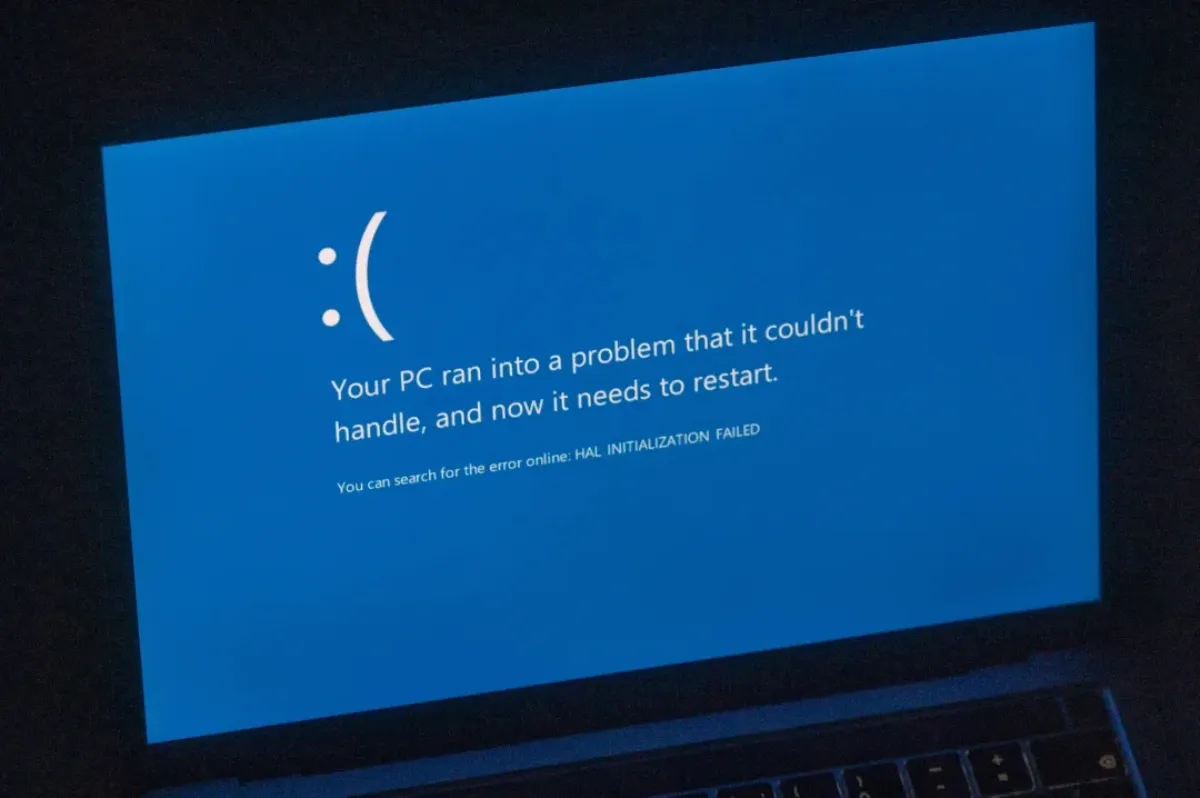
Lỗi máy tính bị màn hình xanh (Blue Screen of Death – BSOD) xảy ra khi hệ điều hành Windows gặp phải sự cố nghiêm trọng buộc phải dừng hoạt động đột ngột để bảo vệ linh kiện phần cứng và dữ liệu cá nhân. Việc nắm bắt và đọc đúng mã lỗi dừng hệ thống (Stop Code) giúp xác định chính xác nguyên nhân do xung đột driver phần mềm hay do hư hỏng thanh RAM, ổ cứng. Quý khách liên hệ trung tâm Máy Tính Hạ Hòa để được kỹ thuật viên hỗ trợ kiểm tra chi tiết tận nhà.
- Lỗi BSOD phân làm 2 nhóm: xung đột phần mềm hoặc driver (chiếm khoảng 70%) và lỗi phần cứng vật lý RAM/ổ cứng (30%).
- Mã lỗi MEMORY_MANAGEMENT hoặc PAGE_FAULT thường xuất phát từ việc chân RAM bị oxy hóa hoặc suy hao cell nhớ.
- Mã lỗi KERNEL_DATA_INPAGE_ERROR cảnh báo tình trạng ổ cứng đang bị phân mảnh sector nặng hoặc sắp hỏng cơ học.
- Kỹ thuật viên hỗ trợ trích xuất file Minidump phân tích nguyên nhân tận nơi miễn phí khắp các xã tại Hạ Hòa.
Các Mã Lỗi Màn Hình Xanh BSOD Phổ Biến & Ý Nghĩa Kỹ Thuật
Khi xuất hiện màn hình màu xanh kèm biểu tượng mặt buồn và mã QR, phía dưới màn hình sẽ hiển thị chuỗi mã dừng (Stop Code). Dưới đây là các mã lỗi phổ biến nhất cùng phân tích kỹ thuật:
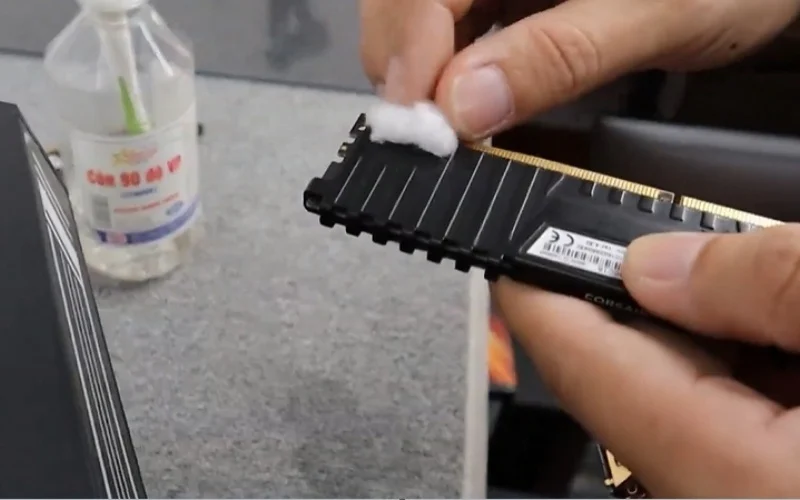
- MEMORY_MANAGEMENT: Lỗi phân bổ và quản lý bộ nhớ RAM. Thường xuất hiện khi chân cắm mạ vàng của thanh RAM bị bẩn gỉ do độ ẩm môi trường, cắm lỏng khe hoặc các chip nhớ trên bo mạch RAM bị lỗi ô nhớ (bad address).
- KERNEL_DATA_INPAGE_ERROR: Nhân hệ điều hành Windows không thể đọc được một trang dữ liệu từ bộ nhớ ảo trên ổ cứng. Đây là dấu hiệu cảnh báo ổ đĩa HDD hoặc SSD đang gặp sự cố bad sector nặng hoặc đứt kết nối cáp dữ liệu.
- DRIVER_IRQL_NOT_LESS_OR_EQUAL: Trình điều khiển thiết bị (driver) cố tình truy cập vào một vùng địa chỉ bộ nhớ không được cấp quyền. Lỗi này hay gặp sau khi cài đặt driver card đồ họa rời VGA, card Wi-Fi hoặc trình điều khiển chuột phím không tương thích với bản cập nhật Windows mới.
- PAGE_FAULT_IN_NONPAGED_AREA: Hệ thống yêu cầu truy cập vào dữ liệu không tồn tại trong bộ nhớ đệm RAM. Lỗi này có thể do thanh RAM bị suy giảm chất lượng, bộ nhớ cache của chip CPU bị quá nhiệt hoặc phần mềm diệt virus bên thứ ba gây xung đột với nhân Windows.
- CRITICAL_PROCESS_DIED: Một tiến trình nhân hệ thống thiết yếu của Windows bị dừng hoạt động bất ngờ do mã độc tấn công hoặc các tệp tin hệ thống trong thư mục System32 bị hư hỏng.
Cách Đọc Tệp Tin Minidump Để Tìm Chính Xác Nguyên Nhân Crash Máy
Khi máy tính xảy ra sự cố sập nguồn xanh màn hình, hệ điều hành Windows sẽ tự động tạo một tệp tin ghi lại vết sự cố gọi là tệp Minidump nằm tại đường dẫn `C:\Windows\Minidump`:
- Trích xuất tệp ghi nhận sự cố: Kỹ thuật viên sử dụng công cụ chuyên dụng như BlueScreenView hoặc Microsoft WinDbg để mở tệp tin `.dmp`. Công cụ sẽ chỉ điểm chính xác tập tin thư viện điều khiển `.sys` gây ra sự cố.
- Nhận diện tệp xung đột phổ biến: Nếu tệp báo lỗi là `nvlddmkm.sys`, nguyên nhân do driver card màn hình NVIDIA. Nếu báo lỗi `atikmpag.sys`, lỗi thuộc về driver AMD. Nếu báo `ntoskrnl.exe`, nguyên nhân thường do phần cứng RAM hoặc ổ cứng bị lỗi.
- Kiểm tra bộ nhớ RAM bằng công cụ tích hợp: Quý khách có thể tự kiểm tra bằng cách nhấn tổ hợp phím `Windows + R`, gõ lệnh `mdsched.exe` rồi chọn Restart now and check for problems để máy tính tự động quét toàn bộ thanh nhớ.
- Tham khảo tài liệu chính thức: Bạn có thể tra cứu chi tiết hướng dẫn từ tài liệu kỹ thuật của Microsoft Support để hiểu thêm về các mã dừng BSOD.
Các Bước Tự Khắc Phục Lỗi Màn Hình Xanh Tại Nhà
Trước khi gọi thợ sửa chữa, người dùng có thể thực hiện một số bước kiểm tra cơ bản nhằm loại bỏ các xung đột phần mềm:
- Khởi động vào chế độ An toàn (Safe Mode): Giữ phím `Shift` và chọn Restart để máy vào môi trường Safe Mode. Nếu máy chạy ổn định trong chế độ này mà không bị xanh màn hình, nguyên nhân gần như chắc chắn do các ứng dụng hoặc trình điều khiển bên thứ ba vừa cài đặt gây xung đột.
- Gỡ bỏ phần mềm lạ và cập nhật Driver mới: Trong Safe Mode, tiến hành gỡ cài đặt các phần mềm vừa tải gần đây hoặc mở Device Manager nhấp chuột phải chọn Roll Back Driver đối với các thiết bị vừa cập nhật.
- Tháo thanh RAM và làm sạch chân cắm: Tắt máy, rút hoàn toàn nguồn điện, tháo nắp máy lấy thanh RAM ra ngoài. Sử dụng một mẩu gôm tẩy chì học sinh chà nhẹ nhàng lên hai mặt tiếp xúc mạ vàng cho tới khi sáng bóng, dùng cọ mềm quét bụi trong khe cắm rồi lắp chặt lại. Thao tác này tương tự bước xử lý khi máy tính chạy chậm phải làm sao.
Nếu đã thử các phương án trên nhưng máy tính vẫn liên tục bị dump màn hình xanh, quý khách nên đăng ký dịch vụ cài Win tại nhà Hạ Hòa để được cài lại hệ điều hành sạch sẽ, hoặc tham khảo thêm giải pháp nâng cấp SSD cho laptop nhằm thay thế chiếc ổ cứng cũ đã xuất hiện bad sector.
Bảng Chi Phí Sửa Lỗi Máy Tính Bị Màn Hình Xanh Tại Hạ Hòa
Chi phí khắc phục sự cố được thông báo minh bạch trước khi kỹ thuật viên can thiệp. Quý khách có thể xem thêm chi tiết tại bảng giá sửa máy tính Hạ Hòa hoặc quy trình hỗ trợ tại sửa máy tính Hạ Hòa tại nhà:
| Hạng mục dịch vụ | Biện pháp kỹ thuật thực hiện | Chi phí tham khảo (VNĐ) | Thời gian bảo hành |
|---|---|---|---|
| Kiểm tra đọc file Minidump chẩn đoán | Phân tích mã lỗi, đo đạc kiểm tra chân RAM và quét ổ cứng | 0đ (Miễn phí) | Hỗ trợ tận nơi |
| Vệ sinh chân RAM & Cài lại Driver chuẩn | Làm sạch chân mạ vàng, xóa bỏ driver lỗi, nạp driver chính hãng | 100.000đ – 150.000đ | 30 ngày |
| Cài lại Windows nguyên gốc sạch sẽ | Sao lưu dữ liệu cá nhân, cài Windows bản sạch chuẩn UEFI/GPT | 150.000đ – 200.000đ | 30 ngày |
| Thay thế thanh RAM máy tính mới | Lắp thanh RAM DDR3/DDR4/DDR5 chính hãng Kingmax, Kingston, Crucial | 320.000đ – 650.000đ | 36 tháng đổi mới |
Những Thắc Mắc Thường Gặp Khi Máy Tính Bị Xanh Màn Hình
Máy tính thỉnh thoảng mới bị màn hình xanh một lần có nguy hiểm không?
Nếu hiện tượng này chỉ xảy ra ngẫu nhiên vài tuần một lần, nguyên nhân có thể do xung đột tạm thời của một bản vá Windows hoặc ứng dụng vừa mở. Tuy nhiên, nếu tần suất lặp lại liên tục nhiều lần trong ngày, đó là dấu hiệu phần cứng bộ nhớ RAM hoặc ổ cứng đang suy thoái nghiêm trọng, cần kiểm tra sớm để phòng tránh mất dữ liệu đột ngột.
Cài lại Win có xử lý dứt điểm lỗi màn hình xanh không?
Cài đặt lại hệ điều hành sẽ giải quyết dứt điểm hoàn toàn sự cố nếu nguyên nhân bắt nguồn từ lỗi tập tin hệ thống, virus hoặc xung đột driver. Trong trường hợp lỗi do thanh RAM bị hỏng vật lý hoặc ổ đĩa cơ HDD bị bad sector, việc thay thế linh kiện mới là giải pháp căn bản để máy hoạt động ổn định lâu dài.
Kỹ thuật viên đến tận nhà ở Hạ Hòa kiểm tra thanh RAM mất bao lâu?
Quy trình kiểm tra trích xuất mã lỗi, tháo kiểm tra phần cứng và chạy công cụ chẩn đoán chuyên sâu tận nhà khách hàng thường diễn ra trong vòng 20 đến 35 phút. Ngoài ra, kỹ thuật viên cũng lưu ý kiểm tra nhiệt độ linh kiện tránh tình trạng laptop nóng quạt kêu to gây quá nhiệt sập nguồn.
Người thực hiện: Đan Trường — Kỹ thuật viên sửa chữa máy tính, laptop, Hơn 5 năm kinh nghiệm; phụ trách khu vực Hạ Hòa · Hiền Lương · Yên Kỳ · Đan Thượng · Vĩnh Chân · Văn Lang, Tỉnh Phú Thọ.
Cập nhật: 01/09/2026
Nội dung mang tính tham khảo. Tình trạng cụ thể của từng máy cần được kỹ thuật viên kiểm tra trực tiếp trước khi kết luận.
Tài liệu nghiên cứu và tổng hợp thông tin thị trường. Quý khách nên xác minh pháp lý và quy hoạch với cơ quan có thẩm quyền tại địa phương trước khi giao dịch.