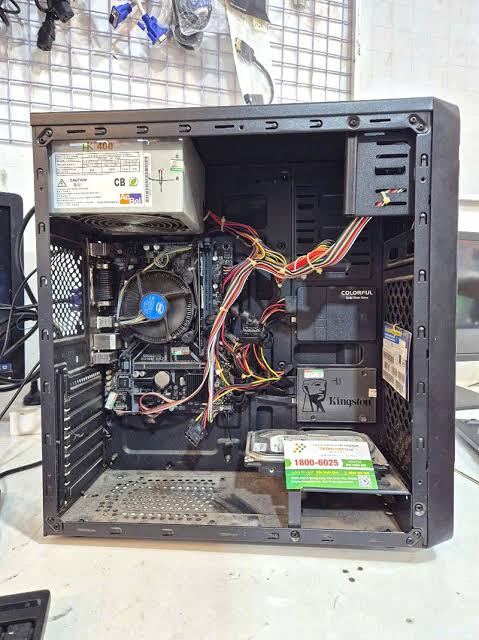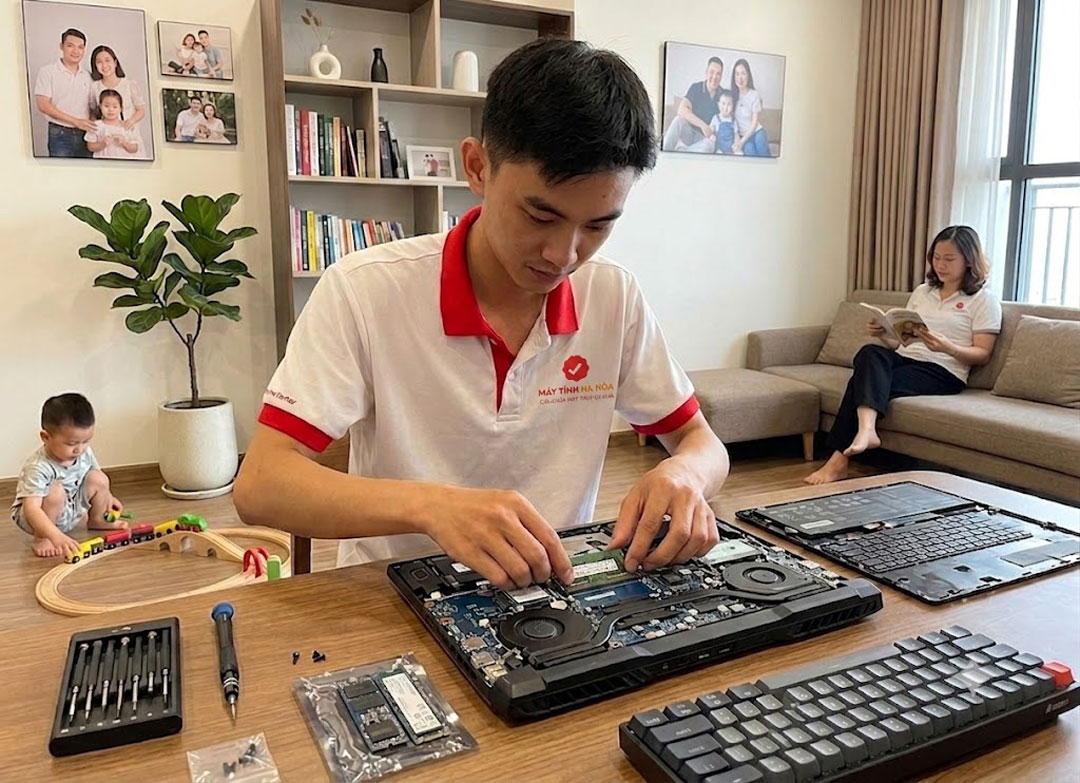
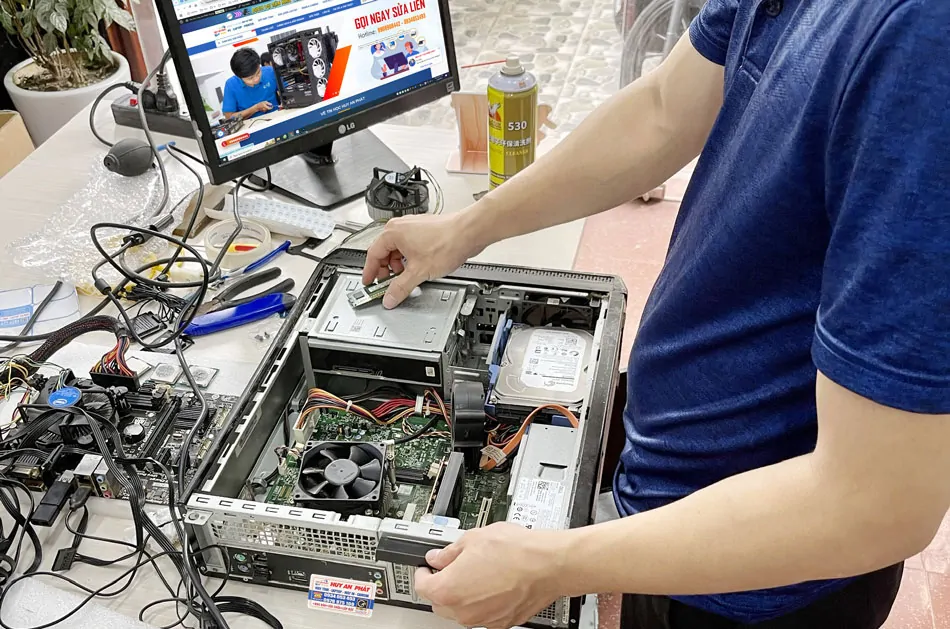
Tình trạng laptop nóng quạt kêu to là dấu hiệu cảnh báo hệ thống tản nhiệt của máy tính đang bị tắc nghẽn nghiêm trọng do bụi bẩn tích tụ lâu ngày hoặc keo tản nhiệt vi xử lý đã bị khô cứng. Nếu kéo dài, nhiệt độ CPU và card đồ họa tăng vọt sẽ gây ra hiện tượng giật lag, tự động sập nguồn và làm suy giảm tuổi thọ bo mạch. Quý khách có thể tìm hiểu thêm về dịch vụ sửa chữa máy tính, laptop Hạ Hòa để được hỗ trợ bảo dưỡng làm mát máy tận nhà.
- Nhiệt độ CPU vượt ngưỡng 80–90°C khiến quạt làm mát phải quay tối đa công suất sinh ra tiếng rồ lớn.
- Bụi mịn đóng thành bánh bịt kín khe lá nhôm và lớp keo tản nhiệt bị vôi hóa là nguyên nhân chính khiến máy tự ngắt nguồn.
- Khuyến cáo bảo dưỡng vệ sinh và thay keo tản nhiệt định kỳ từ 6 đến 12 tháng một lần.
- Kỹ thuật viên phục vụ tận nhà khắp các xã tại Hạ Hòa, sử dụng keo tản nhiệt gốm kim loại cao cấp.
Vì Sao Laptop Bị Nóng & Quạt Tản Nhiệt Kêu Rồ Lên Bất Thường?
Hệ thống tản nhiệt trên laptop có không gian rất nhỏ gọn, bao gồm ống đồng dẫn nhiệt (heatpipe), quạt lồng sóc và các lá nhôm thoát nhiệt. Khi sử dụng liên tục trong môi trường gia đình hoặc văn phòng:
- Lớp bụi mịn kết thành mảng bịt kín khe tản nhiệt: Không khí mang theo bụi bẩn bị hút vào trong máy, lâu ngày tích tụ thành một lớp màng nỉ dày đặc chắn ngay cửa thoát gió của các lá nhôm. Luồng gió nóng không thể thoát ra ngoài, bị dội ngược lại khoang máy làm nóng rực toàn bộ bàn phím và vùng kê tay.
- Keo tản nhiệt CPU và GPU bị khô cứng (vôi hóa): Lớp keo tản nhiệt ban đầu của nhà sản xuất có nhiệm vụ lấp đầy các khoảng trống siêu vi giữa bề mặt lưng chip và ống đồng. Sau 1–2 năm sử dụng, nhiệt độ cao làm keo bị bay hơi dung môi, khô nứt và mất hoàn toàn khả năng truyền nhiệt.
- Trục quay quạt tản nhiệt bị khô dầu hoặc bám tóc, sợi vải: Trục quay của quạt bị cọ xát cơ học sinh ra tiếng rít, tiếng rè rè rất khó chịu và làm giảm số vòng quay thực tế (RPM).
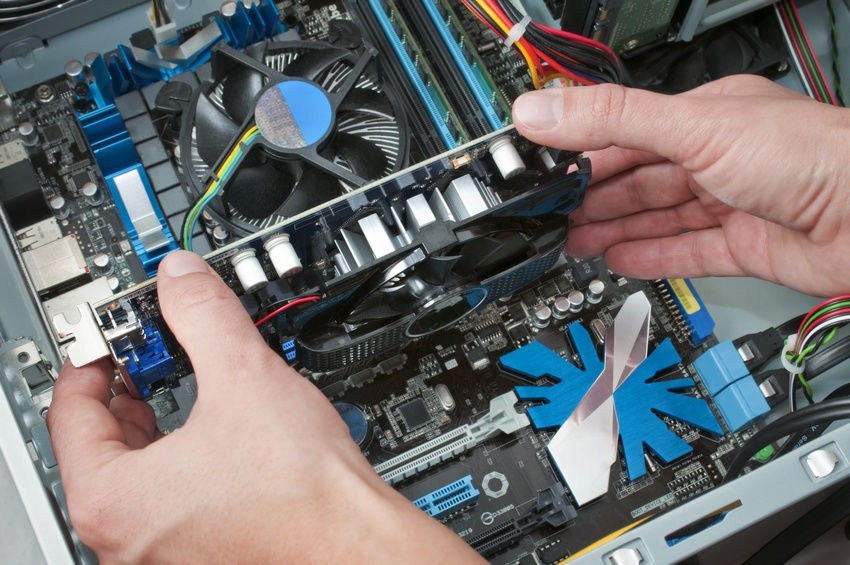
Những Mối Nguy Hại Khôn Lường Nếu Không Vệ Sinh Laptop Kịp Thời
Nhiều người dùng tại Hạ Hòa thường chủ quan cố dùng tiếp mà không biết rằng nhiệt độ cao kéo dài là mối nguy hại rất lớn đối với linh kiện điện tử:
- Hở chân chip đồ họa rời (VGA / GPU): Nhiệt độ tích tụ liên tục ở mức 85–95°C làm giãn nở các viên bi chì hàn chân chip xuống bo mạch chủ, gây ra sự cố hỏng chip đồ họa, sọc màn hình hoặc dẫn tới tình trạng laptop lên nguồn nhưng không lên màn hình.
- Laptop tự động sập nguồn đột ngột (Thermal Shutdown): Cảm biến nhiệt tích hợp trong CPU sẽ tự kích hoạt lệnh ngắt nguồn khẩn cấp để chống cháy chip khi nhiệt độ vượt ngưỡng an toàn (thường là 100°C), làm mất toàn bộ văn bản và bảng tính đang làm dở.
- Máy tính giật lag và giảm hiệu năng rõ rệt: Cơ chế tự hạ xung nhịp (Thermal Throttling) buộc chip CPU phải chạy ở mức xung tối thiểu, khiến bạn cảm thấy máy tính chạy chậm phải làm sao dù cấu hình máy rất cao.
- Chai pin và phồng rộp cell pin: Nhiệt lượng tỏa ra từ bo mạch lan trực tiếp sang khối pin đặt bên cạnh, làm suy giảm tuổi thọ cell pin lithium nhanh chóng.
Những Lưu Ý Quan Trọng Giúp Laptop Hoạt Động Mát Mẻ Bền Bỉ
Bên cạnh việc bảo dưỡng định kỳ, thói quen sử dụng máy tính hàng ngày đóng vai trò then chốt trong việc duy trì nhiệt độ ổn định cho thiết bị:
- Tránh đặt laptop lên chăn ga, gối nệm: Vải nệm mềm sẽ che kín hoàn toàn các khe hút gió dưới đáy máy, khiến nhiệt lượng bị giữ lại trong khoang máy và làm quạt kêu to bất thường. Quý khách nên đặt máy trên bề mặt bàn cứng hoặc sử dụng giá đỡ nâng cao đáy máy.
- Tránh sử dụng máy trong môi trường ẩm ướt hoặc nhiều bụi: Khí hậu nồm ẩm tại miền Bắc dễ làm bụi bám chặt thành mảng cứng. Nên bảo quản máy trong túi chống sốc thoáng khí khi không sử dụng.
- Kiểm tra nhiệt độ định kỳ bằng phần mềm: Cài đặt các công cụ miễn phí như HWMonitor hoặc Core Temp để theo dõi nhiệt độ vi xử lý, chủ động liên hệ kỹ thuật viên bảo dưỡng khi thấy nhiệt độ vượt quá 75°C ở tác vụ văn phòng.
Quy Trình 6 Bước Vệ Sinh Laptop Tra Keo Tản Nhiệt Chuẩn Chuyên Nghiệp
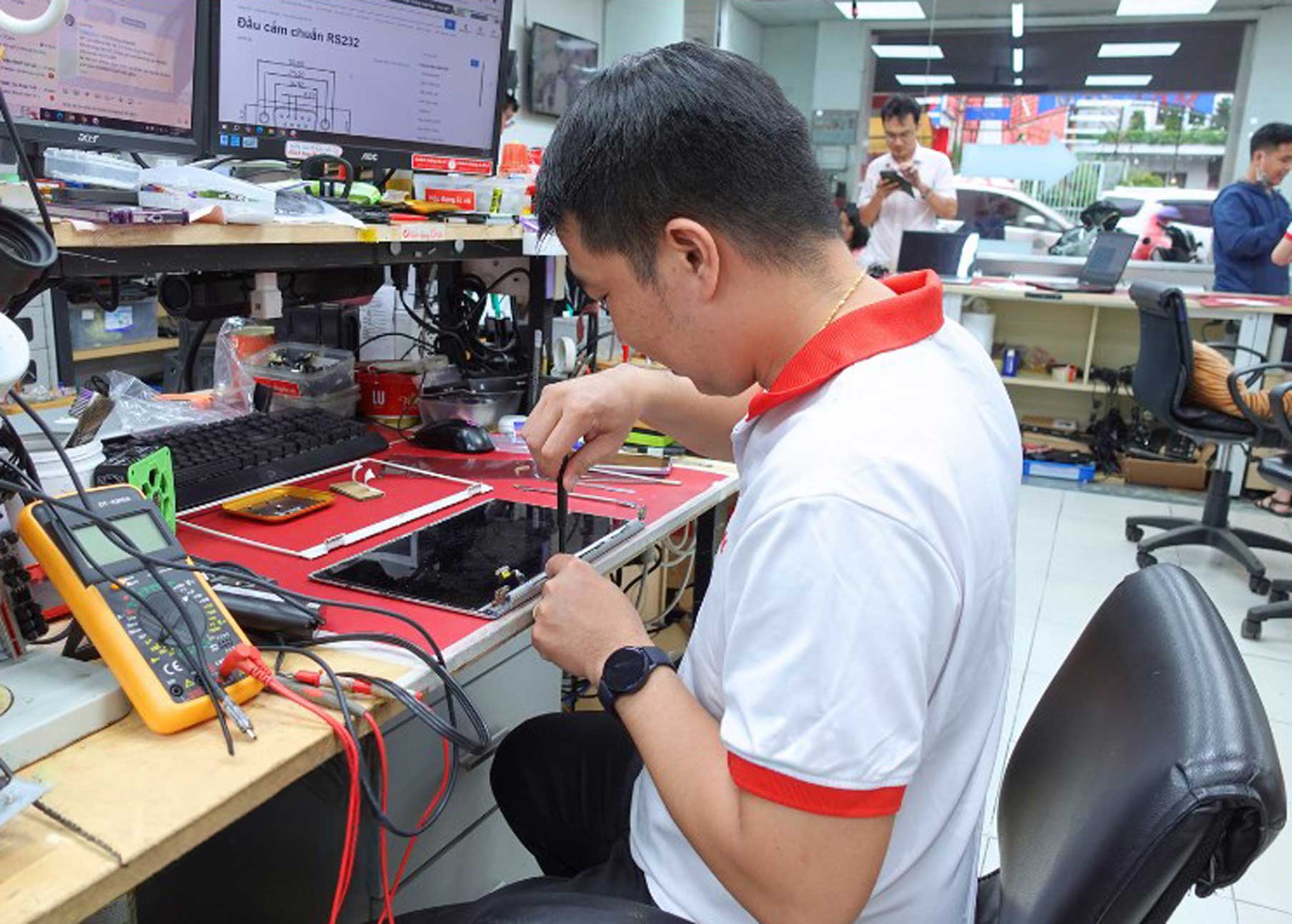
Quá trình bảo dưỡng hệ thống tản nhiệt được kỹ thuật viên thực hiện công khai ngay trước mặt khách hàng:
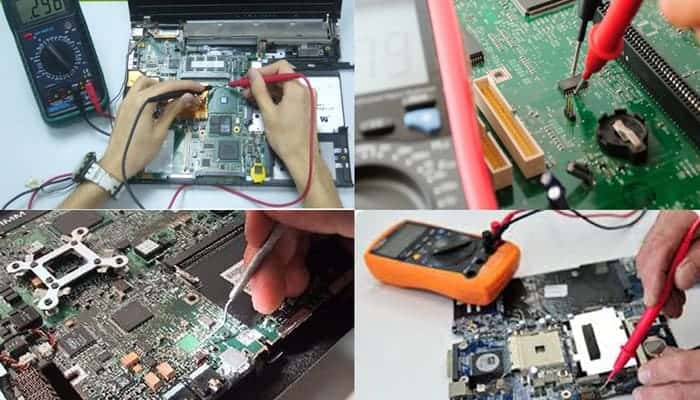
- Bước 1: Đo kiểm nhiệt độ trước khi thao tác: Dùng phần mềm chuyên dụng đo nhiệt độ CPU/GPU khi tải nhẹ và tải nặng để đối chiếu kết quả sau khi làm.
- Bước 2: Ngắt nguồn và tháo rời hệ thống làm mát: Rút giắc pin để bảo đảm an toàn chống chập mạch, tháo các ốc vít cố định cụm tản nhiệt theo đúng thứ tự đánh số trên ống đồng.
- Bước 3: Tẩy sạch lớp keo tản nhiệt cũ: Sử dụng dung dịch tẩy keo chuyên dụng và khăn mềm lau sạch lớp keo cũ bị vôi hóa trên mặt gương của CPU và GPU.
- Bước 4: Vệ sinh quạt lồng sóc và khe lá nhôm: Dùng chổi quét mềm và bình xịt khí nén làm sạch từng kẽ cánh quạt, tra thêm dầu bôi trơn máy may vào trục quạt giúp quạt quay êm ái.
- Bước 5: Tra keo tản nhiệt cao cấp: Thoa một lượng keo tản nhiệt vừa đủ (loại keo chứa hạt gốm kim loại dẫn nhiệt cao như Arctic MX-4 hoặc Noctua NT-H1) lên lưng chip.
- Bước 6: Lắp ráp hoàn thiện và kiểm tra lại nhiệt độ: Lắp lại máy, siết đều các ốc bản lề và chạy thử các phần mềm tải nặng để xác nhận nhiệt độ CPU giảm từ 15°C đến 25°C, tiếng quạt êm ru. Quý khách có thể xem thêm chi tiết biểu phí tại bài viết vệ sinh laptop bao nhiêu tiền hoặc dịch vụ chuyên sâu vệ sinh laptop tra keo tản nhiệt.
Bảng Chi Phí Dịch Vụ Vệ Sinh Laptop Tận Nhà Tại Hạ Hòa
Chi phí dịch vụ bảo dưỡng làm mát máy được áp dụng công khai, minh bạch. Quý khách có thể xem thêm chi tiết tại bảng giá sửa máy tính Hạ Hòa hoặc đối chiếu với quy trình tại sửa máy tính Hạ Hòa tại nhà:
| Dòng thiết bị máy tính | Chi tiết các công việc thực hiện | Mức chi phí tham khảo (VNĐ) | Loại keo tản nhiệt sử dụng |
|---|---|---|---|
| Laptop văn phòng thông thường | Vệ sinh bụi cánh quạt, làm sạch khe gió, tra keo tản nhiệt CPU | 120.000đ – 150.000đ | Keo tản nhiệt gốm cao cấp |
| Laptop Gaming & Máy trạm đồ họa | Tháo 2 quạt tản nhiệt, vệ sinh tản nhiệt kép CPU + GPU, dán pad tản nhiệt | 180.000đ – 250.000đ | Arctic MX-4 / Thermal Grizzly |
| Máy tính để bàn (PC / Case) | Thổi sạch bụi thùng case, tháo quạt tản nhiệt CPU tra keo làm mát | 100.000đ – 150.000đ | Keo tản nhiệt dẫn nhiệt nhanh |
| Thay thế quạt tản nhiệt mới | Thay cụm quạt laptop Dell, Asus, HP, Acer chính hãng khi quạt bị cháy | 250.000đ – 450.000đ | Bảo hành 06 tháng |
Những Câu Hỏi Thường Gặp Khi Laptop Nóng Quạt Kêu To
Bao lâu thì nên vệ sinh và thay keo tản nhiệt cho laptop một lần?
Khoảng thời gian phù hợp nhất để bảo dưỡng hệ thống tản nhiệt là từ 6 đến 12 tháng một lần tùy vào điều kiện môi trường làm việc. Nếu sử dụng máy tại các khu vực ven đường quốc lộ nhiều khói bụi hoặc nhà xưởng, quý khách nên định kỳ bảo dưỡng 6 tháng một lần để bảo vệ bo mạch.
Sử dụng đế tản nhiệt rời bên ngoài có thay thế được việc vệ sinh máy không?
Hoàn toàn không. Đế tản nhiệt bên ngoài chỉ có tác dụng hỗ trợ lưu thông không khí ở mặt đáy vỏ nhựa. Nếu khe tản nhiệt bên trong đã bị bụi bẩn bịt kín và lớp keo tản nhiệt tiếp xúc với chip đã bị khô, luồng gió ngoài không thể xuyên vào làm mát CPU được.
Thời gian vệ sinh laptop tại nhà ở Hạ Hòa diễn ra trong bao lâu?
Toàn bộ quy trình tháo vỏ máy, làm sạch bụi bẩn, tra keo tản nhiệt và lắp ráp chạy thử diễn ra trực tiếp ngay tại nhà quý khách trong khoảng 30 đến 45 phút, không làm gián đoạn công việc của bạn.
Người thực hiện: Minh Tuệ — Kỹ thuật viên sửa chữa máy tính, laptop, Hơn 5 năm kinh nghiệm; phụ trách khu vực Hạ Hòa · Hiền Lương · Yên Kỳ · Đan Thượng · Vĩnh Chân · Văn Lang, Tỉnh Phú Thọ.
Cập nhật: 05/09/2026
Nội dung mang tính tham khảo. Tình trạng cụ thể của từng máy cần được kỹ thuật viên kiểm tra trực tiếp trước khi kết luận.
Tài liệu nghiên cứu và tổng hợp thông tin thị trường. Quý khách nên xác minh pháp lý và quy hoạch với cơ quan có thẩm quyền tại địa phương trước khi giao dịch.